Telefonkonsultasjon pågår — samtalen transkriberes til dette journalnotatet.
Legg til kontekst eller lag henvisning underveis; notatet genereres når du legger på.
Identifiserte Henvisninger
mic_none
Klar til å starte
Velg samtaletype, trykk på knappen og start samtalen.
Lim inn relevant kontekst, som en epikrise eller tidligere notater. Dette vil bli sendt sammen med transkripsjonen neste gang du trykker "Regenerer" eller "Stopp & Send" for å gi AI-en bedre grunnlag.
add_photo_alternate
Legg til bilder (valgfritt)
Du kan laste opp, lime inn eller dra bilder hit. Maks 3 bilder, 5 MB hver.
eller lim inn / dra og slipp bilder i tekstfeltet
cloud_upload
Slipp bilder her
Instruksjonsbibliotek
Rediger profil
Frasebibliotek
Denne funksjonaliteten er under utvikling og kommer snart.
Legg til kontekst (epikriser mm)
Denne funksjonaliteten er under utvikling og kommer snart.
Her vil du kunne laste opp og analysere epikriser, tidligere journalnotater og annen kontekst for å gi AI bedre grunnlag for notatgenerering.
TranskripsjonLIVE
Lim inn et transkript her og trykk "Generer notat" for å kjøre samme analyseflyt som etter et ekte opptak.
Angi PIN-kode
Angi din 4-sifrede PIN for å låse opp Azure-nøkler.
Velg mal for...
📸 Skann QR-kode fra mobil
Starter kamera …
Generert Tekst
Velkommen til PsykologKI
Din intelligente assistent for psykologdokumentasjon
Velg driftsmodus
Velg hvordan du ønsker å bruke applikasjonen
business
Full Modus (Klinikk/LAN)
Alle funksjoner tilgjengelig
Live opptak av konsultasjoner
Diktat og stemmeinnlegging
Fritekst KI-chat
Journaloppsummering
Soniox Cloud eller lokal server
home
Hjemmekontor-modus
Tekstbaserte funksjoner
Fritekst KI-chat
Journaloppsummering
Opptak og diktat deaktivert
Krever din egen AWS Bedrock API-nøkkel
infoDu kan endre modus når som helst i Innstillinger
forum
Chat med konsultasjon
Bearbeid eller still spørsmål om transkript og notat — eller velg en mal
info
Konsultasjonens innhold er lagt til kontekst
Bearbeid eller still spørsmål om innholdet. AI er en skriveassistent og gir ikke kliniske vurderinger.
Journaler over 200K tokens krever utvidet kvote i AWS Bedrock. Søk om dette i AWS Console under Service Quotas.
help_outline
2. Tilleggsspørsmål (valgfritt)
💡 Eksempler på spørsmål:
Fokus: "Kardiovaskulære risikofaktorer"
Trend: "Nyrefunksjon siste 2 år?"
Medikamenter: "Antidiabetika-endringer"
Spesialister: "Alle anbefalinger"
info_outline
Format & Struktur
AI-en vil generere en strukturert sammendrag med tre hovedseksjoner:
KLINISK OPPSUMMERING
Aktive problemstillinger og diagnoser
VIKTIGE PUNKTER FOR VIDERE OPPFØLGING
Uavklarte funn og oppfølgingsbehov
MEDIKAMENTHISTORIKK (SISTE 5 ÅR)
Oversikt over medisiner og endringer
edit
Journaltekst (redigerbar)
text_fields0 tokens
assignment_turned_in
EPJ-klar journalsammendrag
scheduleProsesseringstid: -
text_fieldsTokens brukt: -
descriptionSammendrag: - ord
paymentsKostnad: -
check_circleEPJ-klar formatering
Fritekst KI
description
Kontekst
1Legg til kontekst — fil, bilde fra mobilen eller notater fra en konsultasjon2Velg hva du vil lage: Fri chat, Mal, Henvisning eller Epikrise3Skriv evt. en instruks og send
Slipp fil her...
description
Behandler...
cloud_upload
Slipp bilder her
Maks 3 bilder, 5 MB hver
psychologyAktiv mal
Lim inn bakgrunnsinformasjon i feltet til venstre og still spørsmål her.
Venter på AI-respons...
star Dine Favoritter
Ingen favoritter ennå
psychology
Velg mal
search
description
Velg henvisningsmal
search
auto_stories Prompt-bibliotek
search
Lag ny prompt
0/5000
keyboard
Hurtigtaster
Bruk disse hurtigtastene for rask navigasjon og operasjoner. Du kan tilpasse dem i Innstillinger → Hurtigtaster.
send Lag henvisning
Mottaker
Henvises for — stikkord
Bygger på notatet fra samtalen ·
Henvisning til
velg mottaker
check_circle Lagres automatisk
Standardmal for
translate
Tolkemodus
🌐Velg språk
Hold inne for å snakke
translate
Velg pasientens språk for å starte
47 språk tilgjengelig med søkefunksjon
document_scanner
OCR - Skann dokument
touch_appTegn rektangel
open_withDra for å flytte
rotate_rightBlå sirkel = roter
zoom_out_mapHjørner = resize
preview
Utsnitt som sendes til OCR
crop_free
Tegn et rektangel rundt teksten du vil skanne
Bruk rotasjonshåndtaket (blå sirkel) for skråstilt tekst
text_snippet
Gjenkjent tekst
photo_camera
Ta bilde til kontekst
10
analytics
Forbruksoversikt
Laster forbruksdata...
compare_arrows
Legemiddelsammenligning
folder_shared
Min legemiddelliste
EPJ
info_outline
Lim inn legemiddellisten slik den er i EPJ
description
Epikrise eller legemiddelliste
Kilde
info_outline
Du kan lime inn hele epikrisen — KI finner legemidler og begrunnelser
KI analyserer legemiddellistene og leser epikrisen...
infoDenne sammenligningen er generert av KI og kan inneholde feil. Det er alltid legens ansvar å kontrollere legemiddellisten og vurdere klinisk relevans før endringer gjøres i EPJ.
content_paste
Oppsummering til EPJ
info_outline
Du kan redigere teksten før du kopierer
Oppdaterte avtaler
Vennligst les og godkjenn for å fortsette
PsykologKI
Medisinsk KI-dokumentasjon
Glemt passord
Skriv inn e-postadressen din, så sender vi deg en lenke for å sette nytt passord.
info
Trenger du også å fornye tofaktorautentisering (2FA)? Kontakt Grini Tech v/Asbjørn Grini på [email protected]
Brukes som brukernavn og for kvitteringer.
🇳🇴Norge+47
🇸🇪Sverige+46
🇩🇰Danmark+45
Brukes for å verifisere kontoen din via SMS.
sms
Verifiser mobilnummeret ditt
Vi har sendt en 4-sifret kode til
Fikk du ikke SMS?
check_circle
Kontoen din er opprettet!
Du er nå registrert og vil motta en e-post med innloggingslenke.
computer
Logg inn fra PC eller Mac
Verktøyet er laget for bruk på datamaskin. Åpne lenken i e-posten fra PC-en din.
security
Sett opp 2FA ved første innlogging
Du vil bli guidet gjennom oppsett av tofaktorautentisering (authenticator-app) når du logger inn første gang.
account_balance_wallet
Gratis testsaldo inkludert
Du har fått gratis testsaldo, så du kan prøve verktøyet med én gang.
Sjekk innboksen din for e-post fra PsykologKI
check_circle
Kontoen er opprettet!
Bare ett steg igjen — vi gjør klar sikkerhetsoppsettet for deg...
security
Siste steg: Sikre kontoen din
For å beskytte pasientdata bruker vi en authenticator-app på mobilen din. Det er en gratis app som lager engangskoder — som BankID, bare enklere.
phone_iphone
Du er på mobil
Det er enklere å sette opp 2FA fra en datamaskin. Du kan logge ut nå og fortsette fra PC/Mac — oppsettet vil vente på deg.
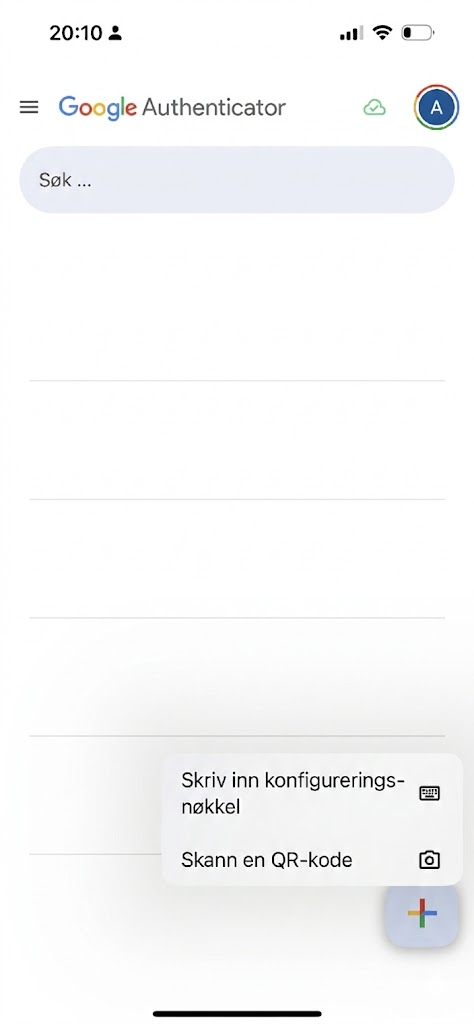
1Last ned authenticator-app på mobilen
Du trenger Google Authenticator eller Microsoft Authenticator. Skann QR-koden under med mobilkameraet for å åpne nedlastningssiden:
Kan ikke skanne? Skriv inn denne nøkkelen manuelt i appen
XXXX XXXX XXXX
Skriv inn den 6-sifrede koden fra appen
Koden endres hvert 30. sekund. Skriv den inn med en gang den vises.
lock
Tofaktor-verifisering
Skriv inn 6-sifret kode fra authenticator-appen:
security
Før du fortsetter
For å beskytte pasientdata bruker vi tofaktorautentisering. Du trenger en authenticator-app på mobilen din.
smartphone
Har du ikke appen? Skann QR-koden med mobilkameraet for å laste ned.
Skann med mobilen for nedlastning:
Steg 1: Skann QR-kode
Koble authenticator-appen
Åpne authenticator-appen og skann denne QR-koden:
Kan ikke skanne? Skriv inn manuelt
XXXX XXXX XXXX
Steg 2: Verifiser kode
Skriv inn den 6-sifrede koden fra appen:
1
2
3
download
Last ned authenticator-appen
For å beskytte pasientdata bruker vi tofaktorautentisering.
Du trenger en gratis app på mobilen som lager engangskoder. Denne appen kalles en authenticator.
Skann QR-koden under med mobilkameraet for å finne appen, eller bruk lenkene:
Vi trenger litt informasjon for bruksoversikt og kvitteringer.
account_balance_wallet
Slik fungerer betaling
Verktøyet bruker et forhåndsbetalt wallet-system. Du legger inn et valgfritt beløp, og betaler kun for det du bruker.
add_card
Fyll på wallet
Legg inn en valgfri sum — for eksempel 50 kr for å teste.
mic
Betal kun for bruk
Kostnad beregnes etter faktisk bruk — blant de billigste løsningene på markedet.
bar_chart
Full oversikt
Se detaljert forbruk og kostnader i bruksoversikten, når som helst.
person
Informasjon til pasient
Basert på journalnotat
translate
Norsk
Genererer pasientinformasjon...
Velkommen til PsykologKI!
Vi er glade for at du er med 🎉
Se hvordan det virker — på 1 minutt og 43 sekunder
Videoen viser hele hovedflyten: forbered samtalen, ta opptak — og få et komplett,
redigerbart journalnotat. Hele bruksanvisningen, med videoer og skjermbilder for
alle funksjoner, finner du alltid under menyen øverst til høyre.
Selvstendig medisinsk programvare (SaMD) — MDR Vedlegg VIII, Regel 11
Profesjonsvariant for psykologer
Produktidentifikasjon
Basic UDI-DI
709007219FKIVAQ
UDI-DI
07090072190009
Registrert produktnavn
Fastlegenes KI-verktøy med VideoLege
Handelsnavn (variant)
PsykologKI med VideoLege
Variantbeskrivelse
Branding- og profesjonsvariant for autoriserte psykologer. Samme SaMD som registrert produkt — varianten er dekket av samme tekniske dokumentasjon og samsvarsvurdering hos produsenten.
Versjon
5.17 (CE)
Risikoklasse
Klasse I (MDR Vedlegg VIII, Regel 11)
CE-merking
Samsvarsvurdering utført av produsent iht. MDR art. 52 nr. 7
Ved mistanke om at produktet har bidratt til en alvorlig hendelse (jf. MDR art. 2 nr. 65), skal dette umiddelbart meldes til produsenten på grini@fastlegen.com. Brukere kan også melde direkte til DMP via melde.dmp.no.
Se brukerveiledningen seksjon 8 for nærmere informasjon.
Sikkerhetshendelser
Ved mistanke om kontokompromittering, uautorisert tilgang eller annen sikkerhetshendelse, kontakt umiddelbart grini@fastlegen.com med emne SECURITY.